
Backup Scheduler: Time Editor
價格歷史
共 4 次價格快照 · 滑鼠劃過曲線查看對應日期與價格 · 每日 09:00 / 15:00 / 21:00 更新
應用截圖 點擊查看大圖



應用簡介
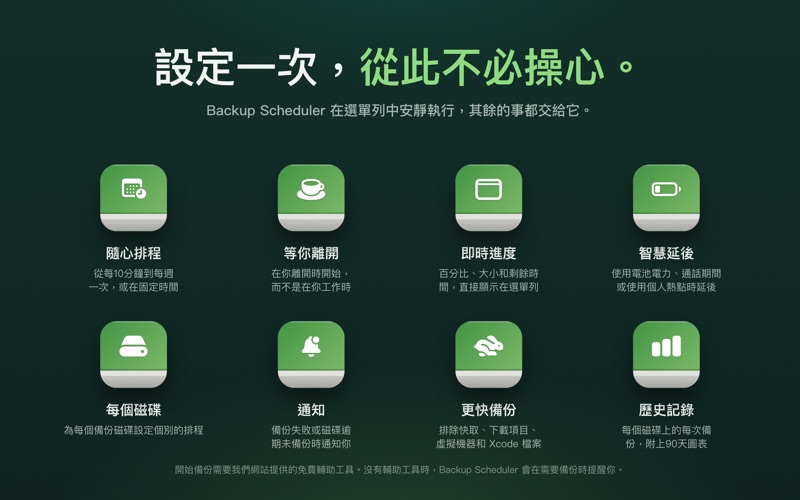
Backup Scheduler 會告訴「時光機」(Time Machine)何時備份你的 Mac:每隔幾小時、在指定時間,或在你離開時。每次備份都會即時顯示,備份失敗或某個磁碟的備份進度落後時,也會通知你。 隨心排程,從不干擾 • 從每 10 分鐘一次到每週一次,或在你選的日子定時備份 • 等到你休息時才開始,絕不拖慢你的工作 • 使用電池、處於低耗電模式、通話中或連接熱點時延後備份 • 可設定允許備份的時段和日子,跨越午夜也沒問題 • 從睡眠喚醒後補上錯過的備份 備份成功,一目瞭然 • 選單列即時顯示進度:百分比、大小和剩餘時間 • 備份失敗或某個磁碟已多日未備份時,會跳出提醒 所有磁碟,一覽無遺 • 每個磁碟的可用空間、最近一次和最早一次備份 • 可以為磁碟設定專屬排程、將它排除,或一接上就立即備份 每次備份,都有紀錄 • 每個磁碟上的每次備份、花費的時間,以及最近 90 天的圖表 備份更快速 • 按一下就能略過快取、「下載項目」檔案夾、Xcode 檔案、模擬器、Docker 和虛擬機器,每次備份需要拷貝的內容更少 還有更多 • 可暫停備份一小時、到明天,或直到你手動繼續 • 「捷徑」動作,可開始、停止和暫停備份,或取得上次備份的日期 • 當「時光機」同時依自己的排程備份時會發出警告,macOS 27 無法使用的 Time Capsule 磁碟也會提醒你 • 登入時自動打開,常駐在選單列。要不要顯示 Dock 圖像由你決定 • 不需要帳號,也不追蹤:任何資料都不會離開你的 Mac 免費輔助工具 App Store 中的 App 無法自行啟動「時光機」,因此要開始備份,需要從我們的網站取得免費的輔助工具。安裝大約只要一分鐘。沒有它的話,Backup Scheduler 會在該備份時提醒你,你再從「時光機」選單開始備份。 只需更改一項設定 在「時光機」設定