
iShot Pro-专业的截图贴图录屏录音OCR翻译取色工具
价格历史
共 14 次价格快照 · 每日 09:00 / 15:00 / 21:00 更新
应用截图 点击查看大图




应用简介
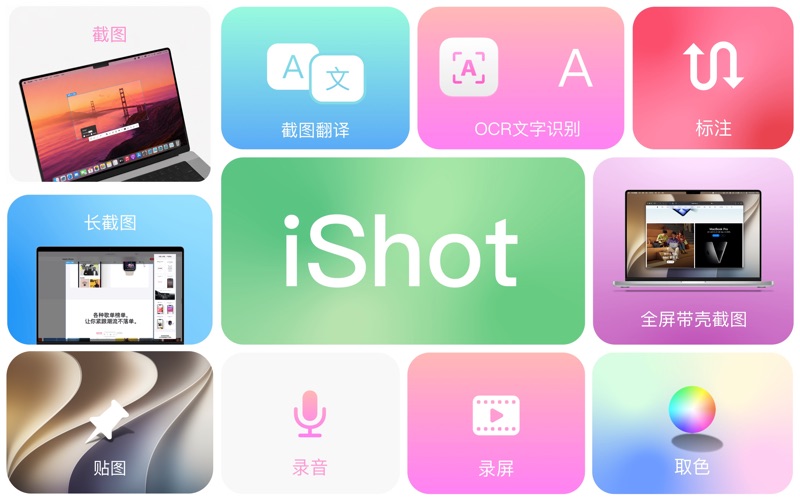
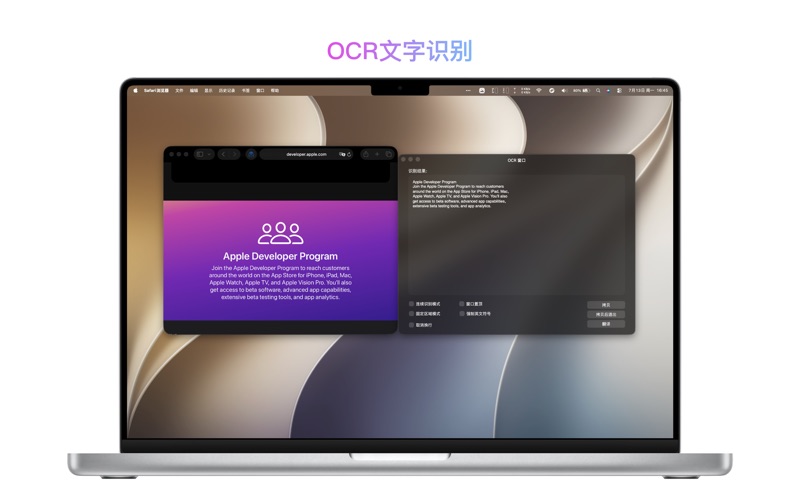
【原生支持Apple M芯片和Intel芯片】 【一次购买,永久持续更新升级】 ******截图/长截图/带壳截图/贴图/标注/取色/录屏 /录音/OCR/截图翻译 十合一 ******一个顶十个,样样都优秀 iShot是Mac上一款优秀、功能全面的区域截图、窗口截图、多窗口截图、长截图、带壳截图、延时截图、快速标注、贴图、取色、屏幕录制、录音、OCR、截图翻译工具。 一、截图 ①:区域截图、窗口截图 支持框选截图、智能识别窗口截图,自定义截图快捷键。 ②多窗口截图 按下截图快捷键,再加Shift,点选多个窗口,进行多窗口截图。 ③:延时全屏截图 延时全屏截图,支持倒计时声音播放,用来截取不易选取的窗口。 ④:截图上一次截图区域 使用快捷键,快速截图上一次框选截图的区域。 ⑤:截图光标下窗口 使用快捷键,直接截图当前鼠标下的窗口,无需激活该窗口。 ⑥截图导圆角、阴影效果 支持截图自动导圆角、截图阴影可进行颜色、大小调节,让你的截图更优雅。 ⑦截图快速打开 完成截图后可通过双击Option,使用自定义的App打开图片,让你的截图、编辑无缝衔接。 默认为使用“预览”打开图片,也可以设置为使用别的App打开;另外,当选择访达时,是打开截图保存的访达位置。 ⑧保存/存储 ● 支持保存到剪切板、保存到本地 ● 支持保存到剪切板的同时保存到本地 ● 支持单次另存为,自定义存储名称和格式 ● 支持高清、标清两种图像质量 ● 支持jpg、png、tiff截图保存格式 ● 支持输出色彩标准的图片 二、长截图、滚动截图 ● 选择滚动截图区域,然后按“S”快捷键,向上滑动截图区域,即可开始长截图,长截图长度不限。 ● 支持长截图自动滚动。 三、带壳截图 全屏截图后,为你的图片配上漂亮的Mac外壳模型,高端优雅。 四、贴图 ● 支持框选区域后,点击贴图按钮贴图; ● 贴